
Docubird Hix integratie
Met deze integratie bied je documenten via Hix aan bij klanten. Uitgevraagde documenten worden automatisch opgeslagen in Docubird.
0 van 8 stappen afgerond
- 01
Lees hoe de Hix-koppeling werkt
Interne beheerderBegin met de werking: wat de koppeling kan, welke onderdelen er zijn en wat je zelf instelt. Zo weet je bij de stappen hieronder wat je kiest.
Zo werkt de Docubird Hix integratie - 02
Zorg dat het Accountancy Template klaarstaat
Interne beheerderDe Hix-integratie werkt op basis van het Accountancy Template of een eigen template. Heb je de onboarding voor het Accountancy Template nog niet voltooid? Richt dit dan eerst in.
Inrichting Accountancy Template - 03
Schaf Docubird Hix integratie aan
Interne beheerderBestel Docubird Hix integratie in de checkout. Na de bestelling zet Docubird de module klaar in jullie omgeving.
Naar de checkout(opent in een nieuw tabblad) - 04
Vraag de koppeling aan
Interne beheerderDocubirdGeef via het formulier door dat je de koppeling wilt gebruiken. Wij melden Docubird officieel aan bij Hix, zodat de koppeling daar beschikbaar komt. Je krijgt bericht zodra je verder kunt.
- 05
Zet de koppeling aan in Hix
Interne beheerderIT-beheerder- Ga in Hix naar Services en open onder Other de dienst Docubird.
- Klik op Configure.
- Vul bij Tenant ID het id van jullie Microsoft 365-omgeving in.
Het registratiescherm van Docubird in Hix 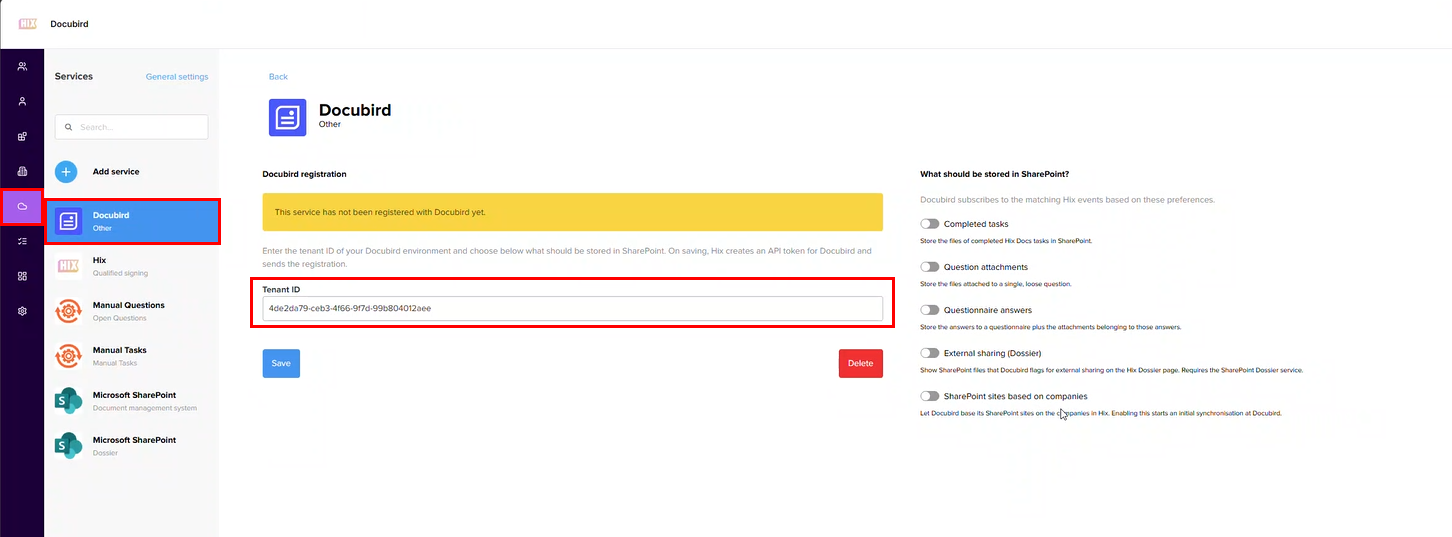
- 06
Bepaal welke onderdelen je gebruikt
Interne beheerderJe betaalt één keer voor de koppeling en zet in Hix per onderdeel aan wat je nodig hebt. Klap hieronder open wat een schakelaar doet en wat je ervoor instelt.
De schakelaars staan rechts op het registratiescherm 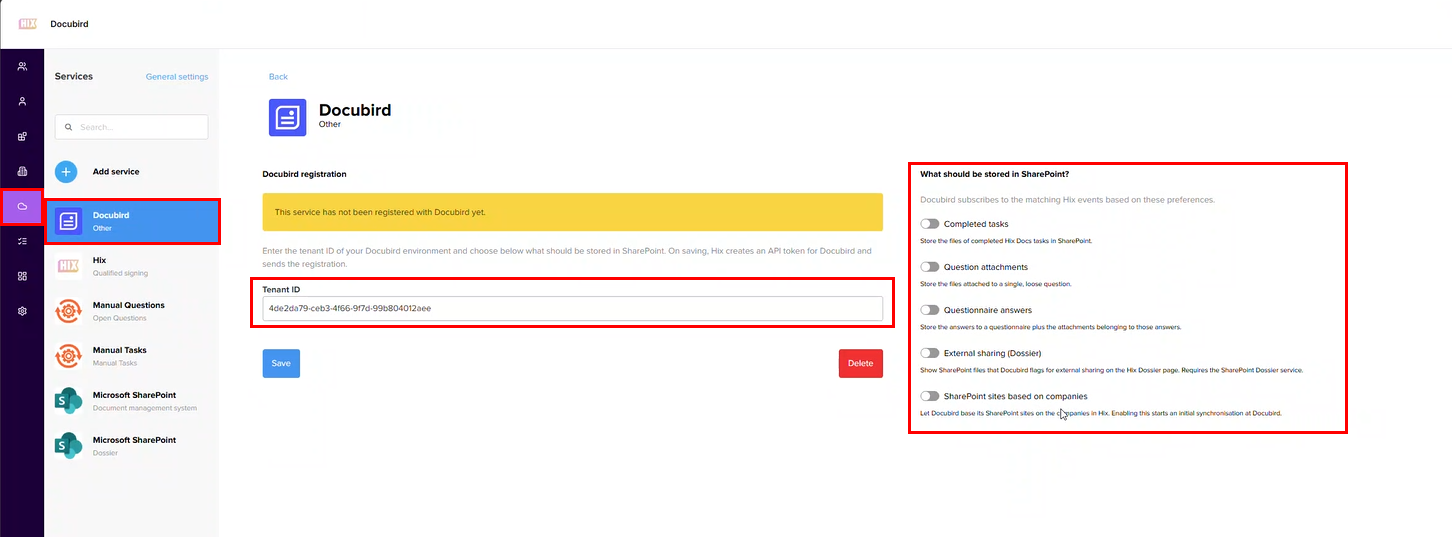
Upload to Hix (standaard functionaliteit)
Dit werkt altijd, ook als je geen enkele schakelaar aanzet. In het klantdossier komt een knop bij waarmee je bestanden naar een nieuwe taak in Hix stuurt.
- Selecteer in Docubird maximaal zes bestanden.
- Klik op Upload to Hix.
- Controleer of de juiste klant is geselecteerd en kies het taaktype.
- De taak opent daarna vanzelf in een nieuw tabblad. Daar stel je de rest in, zoals de dynamische velden en de ondertekenaars.
Completed tasks
Zet dit vinkje aan om te zorgen dat bestanden uit afgeronde Hix Docs-taken automatisch in Docubird worden opgeslagen.
Question attachments
Deze setting heeft betrekking op Hix Questions, losse vragen. Bestanden die aan een losse vraag zijn gekoppeld belanden bij afronding in het klantdossier.
Questionnaire answers
Templates die worden gestart via Hix Questions, Questionnaire, kunnen worden opgeslagen, inclusief bijlagen. Bij afronding gaat de hele questionnaire naar één bestemming.
External sharing (Dossier)
Zet je in Docubird bij een bestand Ext. delen op Yes, dan verschijnt het op de Hix Dossier-pagina van die klant. Voltooi de volgende controle voor de juiste werking:
- Ga in Hix naar Services › Microsoft SharePoint (Dossier).
- Controleer of Map each company to a SharePoint site aanstaat.
SharePoint sites based on companies
Met deze setting maakt Docubird klantdossiers aan op basis van alle bedrijven in Hix. Koppel je in Hix een ander CRM-systeem, dan loopt die data via Hix door naar Docubird. Het gaat daarbij alleen om de klantnaam, het klantnummer, het klanttype en of de klant actief is.
- Bij het aanzetten komen alle bedrijven die nu in Hix staan in één keer binnen. Dat duurt even, net als bij een bulkimport.
- Verwijder of archiveer je een bedrijf in Hix, dan komt het klantdossier in Docubird op inactief te staan.
Maken jullie de Docubird klantdossiers al aan via een koppeling met een ander CRM-systeem? Laat deze schakelaar dan uit. Twee koppelingen op dezelfde klantlijst gaat niet samen.
- 07
Richt de mapping in
Interne beheerder- Ga naar admin.docubird.com.
- Open de instellingen via de groene tegel.
- Ga naar Integrations › HIX › Edit mappings.
Deze admin-instellingen zijn alleen toegankelijk voor beheerders.
Goed om te weten
Onder Edit mappings staat een set standaardwaarden klaar. Deze instellingen kun je naar wens aanpassen.
- Je kunt definiëren waar een document- of taaktype wordt opgeslagen, en standaard metadata meegeven.
- Binnen Hix Docs is het documenttype leidend. Is daar niets voor gedefinieerd, dan wordt naar het taaktype gekeken.
- Binnen Hix Questions wordt enkel gekeken naar de gehele taak. Het is niet mogelijk om verschillende locaties te definiëren op basis van subvraag of documenttype.
- Niet alle situaties worden gemapt. Komt er een opdracht binnen die nergens kan landen? Dan verschijnt er een nieuwe bibliotheek in het klantdossier, Hix Uitvalbak. Iedereen met toegang tot het klantdossier kan die bekijken. Leden van de groep Docubird_eigenaren kunnen het document ook aanpassen en verplaatsen. Schrijfrechten verlenen aan medewerkers kan via SharePoint › het betreffende klantdossier › Hix Uitvalbak › Site Access.
- We raden aan een locatie voor Other Files te definiëren. Bij veel taken wordt een samenvatting gegenereerd die daarmee ook wordt opgeslagen.
- Gebruik Defaults om gedeeltelijk of helemaal terug te gaan naar de standaardinstellingen.
- Via Ignore this task type geef je aan dat dit scenario nooit in Docubird hoeft te worden opgeslagen.
Per taaktype stel je de bestemming en de metadata in 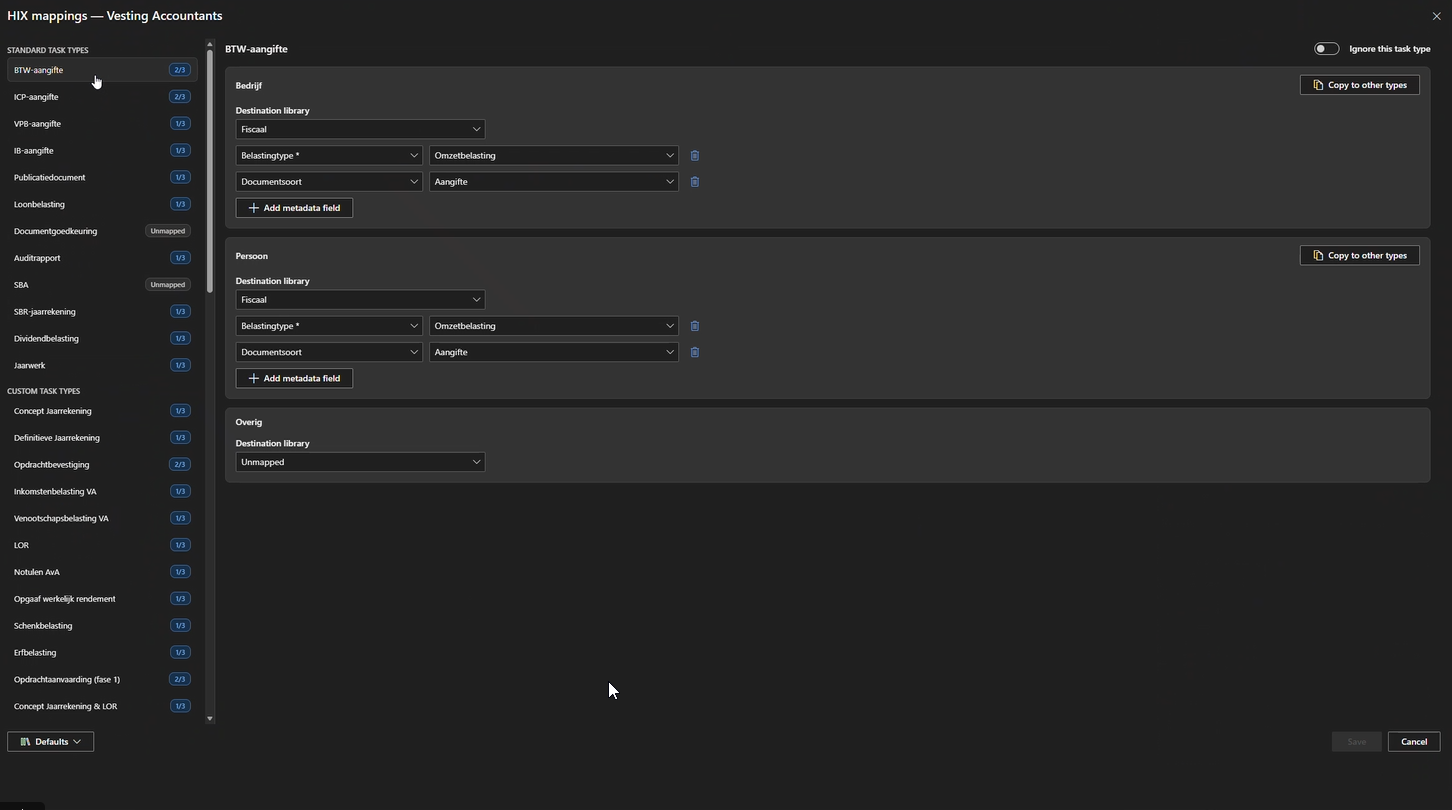
- 08
Start je eerste taak vanuit Docubird
GebruikerSelecteer in Docubird tot zes bestanden en klik op Upload to Hix. Controleer of de juiste klant is voorgeselecteerd. De taak opent daarna in Hix, waar je hem afmaakt: wie moet ondertekenen en waar de ondertekening komt.
Was deze setup duidelijk?